현재 확인한 범위: LPKit 편집팀 원고 · 공식 문서 대조 · 프로젝트 소유 테스트 이미지 측정 · WordPress 7.0.2 한국어 이미지 업로드·정보/장식 alt 공개 HTML 검증
워드프레스에 이미지를 넣을 때는 업로드부터 누르지 마세요.
먼저 사용해도 되는 파일인지 확인하고, 공개되면 안 될 정보를 지우고, 보여 줄 크기에 맞춰 줄인 뒤, 짧고 알아볼 수 있는 파일명으로 저장합니다.
그다음 이미지 블록으로 올리고, 글의 내용을 전달하는 이미지에는 대체 텍스트(alt, 이미지가 보이지 않을 때 대신 전달할 말)를 적습니다.
선이나 무늬처럼 없어도 뜻이 달라지지 않는 장식 이미지는 대체 텍스트를 비워둡니다.
캡션은 화면에 보이는 출처나 설명이 필요할 때만 따로 씁니다.
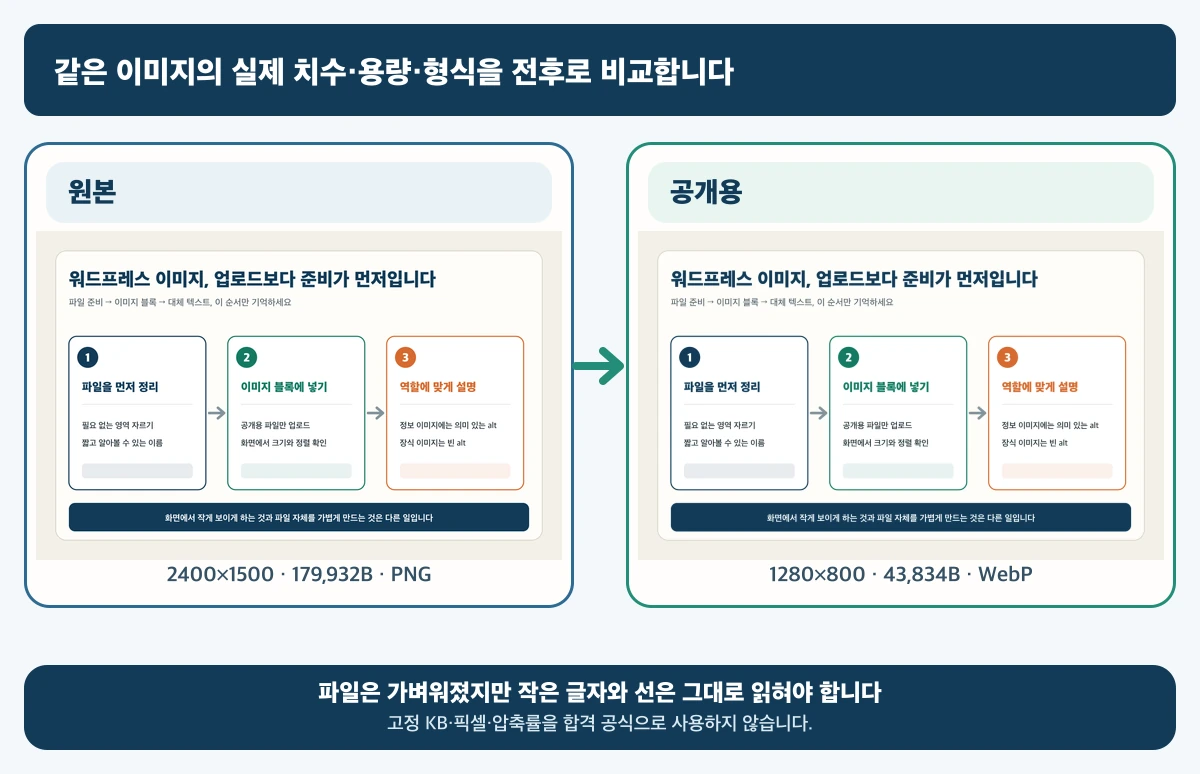
편집기에서 작게 보이게 만든 것과 파일 자체를 가볍게 만든 것은 다른 일입니다.
또한 WordPress 안에서 이미지를 잘라도 원본 파일이 미디어 라이브러리에 남을 수 있으므로, 개인정보나 비밀번호가 들어간 화면은 업로드 전에 가려야 합니다.
이 글을 끝내면 이미지 한 장이 아래 상태가 됩니다.
- 사용 권한과 원본 보관 위치를 확인했다.
- 공개용 파일의 이름·치수·용량을 기록했다.
- 이미지 블록에 넣고 크기와 정렬을 확인했다.
- 이미지 역할에 맞게 대체 텍스트 또는 빈 대체 텍스트를 적용했다.
- 필요한 경우에만 캡션을 넣었다.
- 미리보기 또는 공개 화면에서 데스크톱과 휴대전화 표시를 확인했다.
- 잘못 넣은 이미지를 안전하게 교체하거나 본문에서 제거할 수 있다.
이 글은 첫 글을 기획하거나 발행하는 순서, 블록 편집기 전체 사용법, 사이트 성능 최적화, SEO 플러그인 추천을 다루지 않습니다.
이 글에서는 이미지 한 장을 준비해 넣고 제대로 보이는지 확인하는 데 집중합니다.
바로 가기: 업로드 전 준비 · 파일 줄이기 · 이미지 넣기 · 크기·정렬 · 대체 텍스트 · 캡션 · 공개 화면 · 교체·삭제

이 글에서 바로 찾기
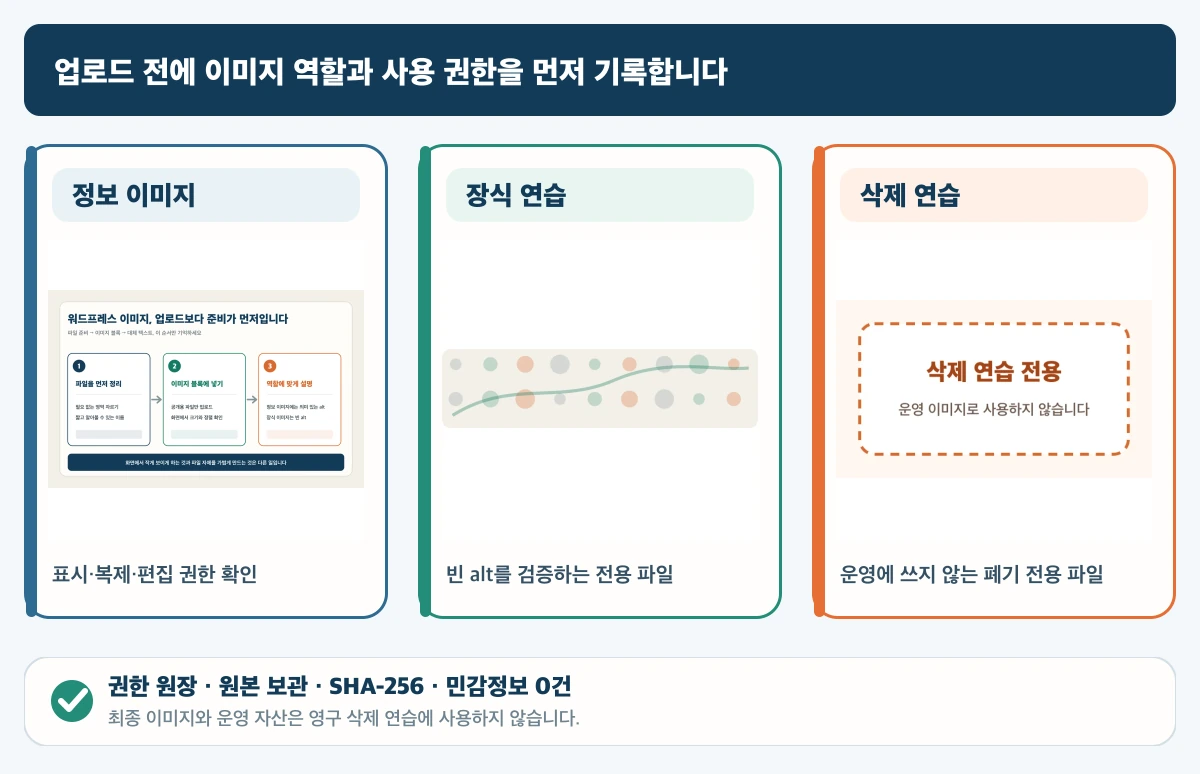
1. 업로드 전에 권한과 민감정보부터 확인합니다
이미지 파일을 고르기 전에 아래 네 줄을 메모해 두세요.
이미지 출처 또는 만든 사람:
사용해도 되는 근거와 표시 조건:
원본 파일 보관 위치:
공개되면 안 될 정보 확인:
본인이 직접 촬영·제작했거나, 사용 허가와 표시 조건을 확인한 이미지만 올립니다.
검색 결과나 다른 사이트에서 저장할 수 있다는 사실만으로 재사용 권한까지 생기는 것은 아닙니다.
WordPress 공식 이미지 블록 문서도 외부 URL 이미지는 사용 권한이 있을 때만 쓰라고 안내합니다.
다음 항목이 보이면 업로드 전에 멈추세요.
- 이름, 이메일, 전화번호, 주소, 주문번호처럼 공개할 이유가 없는 개인정보
- 로그인 아이디, 비밀번호, API 키, 인증 코드
- 서버 IP, 내부 경로, 결제 정보
- 다른 브라우저 탭, 북마크, 확장 프로그램, 마우스 커서
- 고객 화면이나 유료 자료처럼 공개 허가를 확인하지 않은 내용
민감정보는 WordPress에 올린 뒤 자르지 말고, 기기에서 먼저 가린 공개용 복사본을 만드세요.
WordPress 이미지 블록의 자르기 기능은 편집한 이미지를 새 파일로 저장하고 원본은 미디어 라이브러리에 남긴다고 공식 문서에 적혀 있습니다.
따라서 자르기는 개인정보 삭제 방법이 아닙니다.
블러나 모자이크만 믿고 공개하지 마세요.
필요 없는 영역은 잘라내고, 문맥 때문에 남겨야 하는 영역은 투명도가 없는 불투명 도형으로 완전히 덮습니다.
그다음 편집 흔적이 별도 레이어로 남지 않도록 새 공개용 사본으로 내보내 평면화하고, 편집 앱을 닫은 뒤 그 사본을 다시 여세요.
확대했을 때 글자가 보이지 않는지, 덮은 도형을 다시 선택하거나 움직여 원문을 볼 수 없는지 확인합니다.
사진이라면 공개용 사본의 파일 정보에서 EXIF와 GPS 위치 정보도 확인합니다.
위치·촬영 기기·소유자를 드러낼 수 있는 값이 남았다면 업로드를 멈추고, 인터넷으로 전송하지 않는 로컬 편집 도구로 지운 뒤 다시 확인하거나 해당 메타데이터가 없는 다른 자산을 사용하세요.
민감한 관리자 화면이나 고객 자료를 웹 압축 서비스·온라인 메타데이터 제거 서비스에 업로드하지 않습니다.
브라우저 안에서만 처리된다고 안내하는 서비스도 민감한 관리자 화면이나 고객 자료에는 사용하지 않습니다.
운영체제마다 편집 메뉴가 다르므로 이 글은 특정 앱의 버튼명을 정답처럼 제시하지 않습니다.
불투명 덮기·새 사본 내보내기·재열기·메타데이터 확인을 지원하는 로컬 도구인지 확신할 수 없다면 그 파일은 올리지 말고, 공개해도 안전한 대체 이미지로 바꾸세요.
원본은 공개 폴더가 아닌 별도 보관 위치에 남깁니다.
업로드나 미디어 메뉴가 보이지 않는다면 플러그인을 설치하거나 계정 권한을 임의로 바꾸지 마세요.
WordPress는 파일 업로드 권한을 역할별로 나누므로 사이트 관리자에게 현재 계정이 이미지를 올려도 되는 계정인지 먼저 확인합니다.
2. 파일명·크기·용량을 업로드 전에 정합니다
먼저 원본을 복사한 뒤 공개용 파일만 편집하세요.
순서는 아래처럼 잡으면 됩니다.
- 글에서 필요 없는 가장자리를 자릅니다.
- 개인정보와 계정 정보를 완전히 가린 뒤 새 파일로 저장합니다.
- 실제 본문에서 보여 줄 폭을 확인하고 지나치게 큰 픽셀 치수를 줄입니다.
- 이미지 종류에 맞는 형식으로 내보냅니다.
- 글자와 중요한 표시가 흐려지지 않는 범위에서 압축합니다.
- 공개용 파일을 다시 열어 선명도와 용량을 함께 확인합니다.
- 짧고 설명적인 파일명으로 저장합니다.
공개해도 안전한 파일은 Squoosh에서 용량을 줄일 수 있습니다
기본 경로는 GoogleChromeLabs가 공개한 Squoosh입니다.
공식 프로젝트는 이미지 압축이 기기 안에서 처리되고 이미지 파일을 서버로 보내지 않는다고 설명하지만, 기본 방문 정보와 압축 전후 용량 값 등은 분석 데이터로 수집한다고 밝힙니다.
그래서 이 글에서는 민감정보를 이미 제거하고 평면화·재열기까지 끝낸 공개 안전본만 Squoosh에 넣습니다.
원본 관리자 화면, 고객 자료, 비밀번호·API 키·개인정보가 있었던 파일은 넣지 않습니다.
Squoosh 화면은 브라우저와 버전에 따라 달라질 수 있습니다. 아래 이름과 화면이 다르면 추측해서 누르지 말고 공식 프로젝트 설명을 먼저 확인하세요.
행동
- 원본을 복제해 작업용 사본을 만들고, 공개해도 안전한 파일인지 다시 확인합니다.
- Squoosh에서 작업용 사본을 열고 원래 픽셀 치수와 용량을 기록합니다.
- 가로세로 비율을 유지한 채 본문에서 필요한 폭보다 지나치게 크지 않도록 픽셀 치수를 줄입니다.
- 일반 사진은 WebP 또는 JPEG, 글자가 많은 안전한 화면은 PNG 또는 손실 없는 WebP부터 비교합니다.
- 미리보기에서 사진의 경계와 작은 메뉴 글자를 확대해 보고, 필요한 부분이 무너지지 않는 범위에서만 품질을 조절합니다.
- 결과를 새 파일명으로 내려받아 닫았다 다시 열고, 픽셀 치수·용량·실제 형식을 기록합니다.
| 파일 종류 | 먼저 비교할 출력 | 정상 완료 기준 |
|---|---|---|
| 일반 사진 | WebP 또는 JPEG | 피사체 경계와 색이 무너지지 않고 픽셀 또는 용량이 줄어듦 |
| 글자가 많은 공개 안전 화면 | PNG 또는 손실 없는 WebP | 작은 메뉴 글자가 읽히고 선·아이콘이 번지지 않음 |
정상 결과
- 원본과 별도의 공개용 파일이 생긴다.
- 기록한 픽셀 치수 또는 파일 용량이 줄어 있다.
- 사진의 피사체 또는 화면의 작은 글자와 선이 눈에 띄게 무너지지 않는다.
- 공개용 파일을 닫았다 다시 열어도 정상적으로 열린다.
결과가 다르면
- 원본을 덮어썼거나 저장 위치가 헷갈리면 더 진행하지 말고 작업용 사본을 버린 뒤 보관한 원본에서 다시 시작합니다.
- 공개용 파일이 더 커졌다면 원본을 그대로 쓰는 편이 나은지 먼저 비교합니다. 숫자를 줄이려고 품질을 계속 낮추지 않습니다.
- 사진이 뭉개졌다면 직전 품질로, 화면 글자가 흐려졌다면 PNG 또는 손실 없는 WebP로 돌아가 새 사본을 만듭니다.
- 휴대전화에서 비교 화면이나 내려받기 결과를 확인하기 어렵다면 추측해서 끝내지 말고 신뢰할 수 있는 데스크톱에서 같은 안전본으로 다시 진행합니다.
- 실제 메뉴와 이 설명이 다르면 더 진행하지 말고 브라우저·기기·Squoosh 버전을 기록하세요. 실제 화면을 다시 확인한 뒤 안내 경로를 고칩니다.
민감정보가 있었던 파일은 운영체제 안에서 먼저 안전본을 만듭니다
민감 원본은 Squoosh에 넣지 않습니다.
macOS에서는 Apple 미리보기, Windows에서는 Microsoft Paint처럼 인터넷으로 파일을 보내지 않는 로컬 편집 도구에서 자르기·불투명 덮기·크기 조절·다른 이름 저장 경로를 확인합니다.
두 경로 모두 원본을 덮어쓰지 않고 평면화한 새 사본을 닫았다 다시 열어 확인해야 합니다.
휴대전화나 태블릿에서 민감 원본을 안전하게 평면화·메타데이터 확인하는 경로가 검증되지 않았다면 그 기기에서 처리하지 않습니다.
신뢰할 수 있는 데스크톱으로 옮기거나, 민감정보가 처음부터 없는 다른 예시 이미지를 사용하세요.
파일명은 짧게, 내용은 알아볼 수 있게 씁니다
IMG_8421.png, image1.jpg처럼 나중에 봐도 뜻을 알 수 없는 이름보다 이미지 내용을 짧게 설명하는 이름이 낫습니다.
예를 들어 워드프레스 이미지 블록의 대체 텍스트 입력 화면이라면 아래처럼 정할 수 있습니다.
wordpress-image-alt-text-settings.webp
단어는 하이픈으로 구분하고, 같은 키워드를 여러 번 반복하지 않습니다.
파일 확장자만 .webp로 고친다고 실제 파일 형식이 바뀌는 것도 아닙니다.
이미지 편집 도구에서 해당 형식으로 다시 내보내야 합니다.
Google은 설명적인 파일명이 이미지 주제를 이해하는 데 매우 약한 단서가 될 수 있다고 설명합니다.
파일명만 바꾼다고 검색 순위가 오르는 것은 아닙니다.
형식은 이미지의 성격과 실제 결과로 고릅니다
| 이미지 종류 | 먼저 비교할 형식 | 확인할 것 |
|---|---|---|
| 일반 사진 | WebP 또는 JPEG | 피부·배경의 뭉개짐과 파일 용량 |
| 글자가 많은 관리자 화면 | WebP 또는 PNG | 작은 메뉴 글자와 가는 선이 읽히는지 |
| 투명 배경이 필요한 그림 | WebP 또는 PNG | 투명 영역과 가장자리 깨짐 |
| 움직이는 화면 | 이번 글의 범위 밖 | 꼭 움직임이 필요한지부터 다시 판단 |
Google Search가 지원하는 형식과 현재 WordPress 서버가 업로드·처리할 수 있는 형식은 같은 질문이 아닙니다.
업로드가 거부되면 확장자를 억지로 바꾸지 말고 실제 파일 형식, 계정 권한, 화면에 표시된 최대 업로드 크기를 확인합니다.
모든 이미지에 통하는 고정 KB는 없습니다
사진, 글자가 많은 화면, 투명 이미지의 필요한 품질이 서로 다르기 때문입니다.
무조건 100KB, 가로 1200px이면 SEO 완료 같은 숫자를 정답으로 쓰지 않습니다.
대신 아래 값을 한 줄씩 기록하세요.
| 확인값 | 원본 | 공개용 |
|---|---|---|
| 가로×세로 픽셀 | 직접 기록 | 직접 기록 |
| 파일 용량 | 직접 기록 | 직접 기록 |
| 파일 형식 | 직접 기록 | 직접 기록 |
| 실제 본문에서 읽힘 | 해당 없음 | 예·아니오 |
워드프레스가 업로드 뒤 여러 표시용 크기를 만들 수 있어도, 원본 준비와 파일 용량 확인을 완전히 대신하지는 않습니다.
이미지 블록에서 표시 크기만 줄여도 원본 파일 자체가 자동으로 작아졌다고 단정하지 마세요.
3. 이미지 블록을 넣고 공개용 파일을 올립니다
중요한 운영 글이 아니라 테스트용 임시글(Draft)에서 먼저 연습하세요.
문단·소제목·목록을 만드는 방법은 반복하지 않고, 이미지가 들어갈 위치부터 시작합니다.
- 이미지를 설명하는 문단 바로 아래를 누릅니다.
- 블록 삽입기
+를 열고이미지블록을 찾습니다. - 새 공개용 파일이면
업로드, 이미 미디어 라이브러리에 있다면미디어 라이브러리를 선택합니다. - 준비한 파일 하나를 고릅니다.
- 이미지가 편집기에 나타나면 파일명, 픽셀 치수와 용량을 다시 확인합니다.
WordPress 공식 문서는 이미지 블록에서 기기 업로드, 미디어 라이브러리 선택, URL 삽입을 제공한다고 설명합니다.
처음 연습할 때는 내 기기의 공개용 파일을 업로드하거나 내 미디어 라이브러리 파일을 고르는 경로가 가장 분명합니다.
LPKit 편집팀의 2026년 7월 30일 테스트에서는 WordPress 7.0.2 한국어 이미지 블록에
43,834B WebP와 179,932B PNG를 각각 올렸을 때
서버에서 올바른 응답을 받을 수 없습니다.라는 오류가 나타났습니다.
두 파일 형식에서 같은 오류가 났으므로 확장자만 바꾸며 반복하지 않았고,
업로드가 성공한 것처럼 다음 단계로 넘어가지 않았습니다.
다음 날 같은 사이트의 미디어 → 미디어 파일 추가에서 브라우저 내장 업로더를 사용하자
프로젝트 소유 1200×300 PNG 파일이 정상 등록됐고,
미디어 라이브러리와 공개 파일 주소에서 확인됐습니다.
이미지 블록의 비동기 업로드 오류가 곧 서버 전체의 파일 업로드 실패를 뜻하지는 않았습니다.
같은 오류가 보이면 아래 순서로 한 번만 분리 점검하세요.
- 현재 글을 임시글로 저장합니다.
미디어 → 미디어 파일 추가로 이동합니다.- 화면이 다중 파일 업로더라면
브라우저 업로더로 전환을 선택합니다. - 공개해도 안전한 작은 테스트 파일 하나를 고르고
업로드를 누릅니다. - 미디어 라이브러리 첫 행과 파일 주소에서 실제 등록 여부를 확인합니다.
브라우저 내장 업로더에서도 실패하면 같은 파일을 계속 올리지 마세요.
화면의 오류 문구와 시각을 기록한 뒤 업로드 경로 권한, PHP 업로드 제한, 보안 규칙과 서버 로그를
호스팅 관리 화면 또는 지원팀에서 확인합니다.
사이트 건강 정보에서 업로드 디렉터리 쓰기 권한과 파일 업로드 활성화 여부를 확인할 수 있지만,
그 값만으로 모든 형식과 용량의 성공을 보장하지는 않습니다.
외부 URL만 붙여 넣으면 원본이 이동·삭제되거나 공유가 풀릴 때 이미지가 깨질 수 있습니다.
WordPress가 URL 삽입을 허용한다는 사실은 그 이미지를 표시할 권리까지 준다는 뜻이 아닙니다.
외부 URL로 표시하려면 해당 이미지의 사용·외부 삽입 조건을 먼저 확인합니다.
외부 파일을 내 미디어 라이브러리에 복사해 두는 것은 별도의 재호스팅입니다.
URL로 표시할 권한만 있고 복제·재호스팅 권한은 없다면 미디어 라이브러리에 업로드와 같은 동작을 누르지 마세요.
재호스팅과 필요한 변형까지 허용된 근거를 확인했을 때만 내 사이트에 공개용 사본을 남깁니다.
권한 범위가 불분명하거나 외부 사이트가 복사를 막는다면 진행하지 않습니다.
복사해 붙인 이미지도 자동으로 미디어 라이브러리에 저장됐다고 단정하지 마세요.
이미지를 선택했을 때 미디어 라이브러리에 업로드와 같은 동작이 남아 있다면 아직 외부 파일일 수 있으므로 실제 WordPress 7.0.2 화면에서 다시 확인합니다.
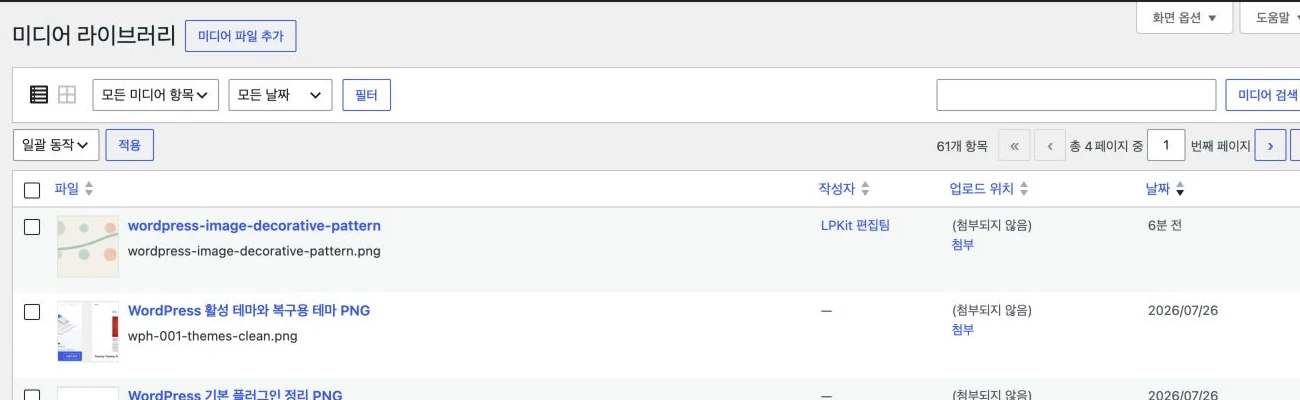
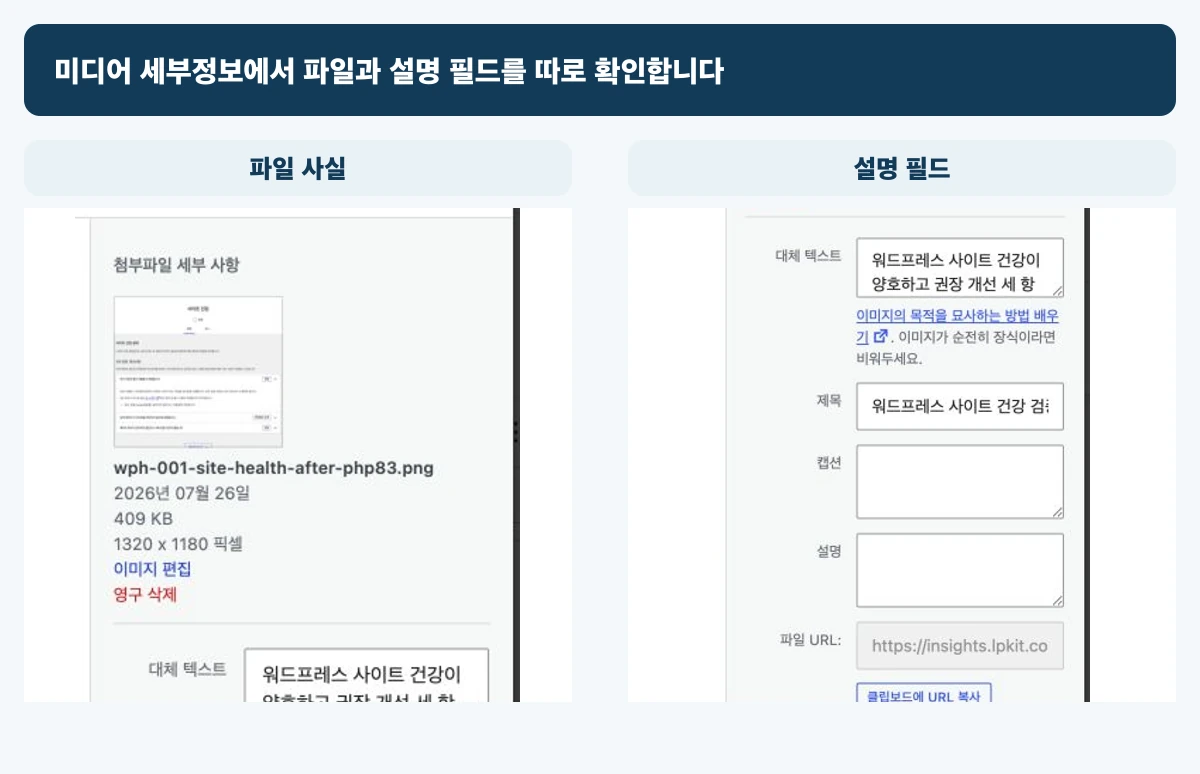
업로드가 끝나면 미디어 세부 정보에서 아래 네 값만 먼저 봅니다.
- 파일명
- 파일 형식
- 파일 용량
- 가로×세로 치수
제목, 캡션, 대체 텍스트와 설명은 서로 다른 칸입니다.
미디어 제목을 고쳤다고 실제 파일명이 바뀌거나 대체 텍스트가 채워지는 것은 아닙니다.
4. 표시 크기와 정렬은 공개 화면을 기준으로 고릅니다
이미지를 한 번 누르면 이미지 블록의 도구막대와 오른쪽 설정이 열립니다.
여기서 파일 용량이 아니라 글 안에서 보여 줄 표시 크기와 정렬을 정합니다.
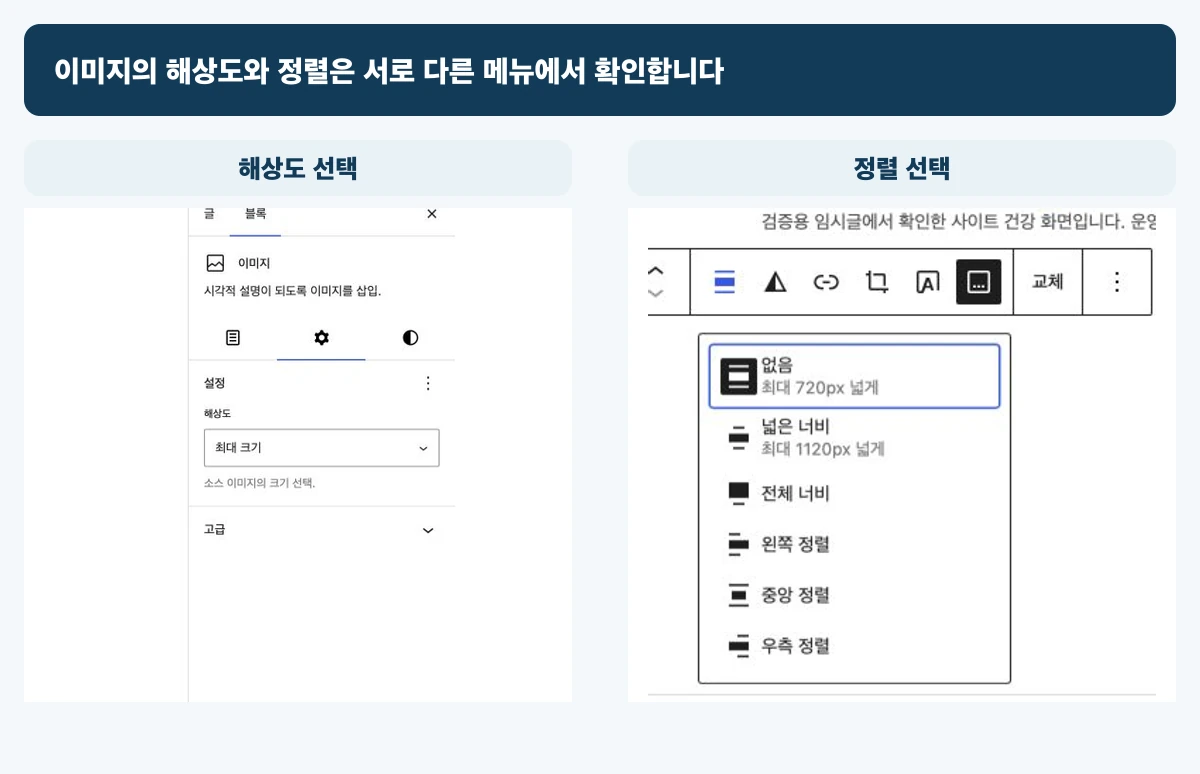
해상도 선택에는 원본 크기, 큰 크기 계열, 중간 크기, 썸네일과 비슷한 항목이 보일 수 있습니다.
실제 항목은 원본 이미지와 테마가 지원하는 크기에 따라 달라집니다.
이 사이트의 WordPress 7.0.2 한국어 화면에서는 검증 이미지의 해상도가 최대 크기로 선택됐고,
정렬 메뉴에는 없음, 넓은 너비, 전체 너비, 왼쪽 정렬, 중앙 정렬, 우측 정렬이 보였습니다.
없음과 넓은 너비에는 테마가 정한 최대 폭도 함께 표시됐습니다.
다른 사이트에서는 원본 이미지 크기와 테마 지원 범위에 따라 이름과 선택지가 달라질 수 있습니다.
아래 순서로 고르세요.
- 본문에서 필요한 폭과 가장 가까운 해상도를 먼저 선택합니다.
- 글자나 버튼을 설명하는 화면이면 중요한 부분이 읽히는지 봅니다.
- 폭을 직접 조정할 때는 높이를 고정하지 말고 자동으로 비율이 맞는지 확인합니다.
- 넓은 폭이나 전체 폭이 보이지 않으면 테마가 지원하지 않을 수 있으므로 억지로 찾지 않습니다.
- 큰 화면 캡처를 왼쪽이나 오른쪽에 두고 글을 감싸면 휴대전화에서 읽기 어려울 수 있으므로 미리보기에서 확인합니다.
가로세로 비율이나 Cover를 바꾸면 화면에서는 일부가 잘려 보일 수 있습니다.
이 설정은 원본 파일 자체를 편집하는 일과 다릅니다.
중요한 메뉴나 사람 얼굴이 잘렸다면 초점 위치를 바꾸거나 비율 설정을 되돌립니다.
5. 대체 텍스트는 이미지의 역할부터 나눠 씁니다
대체 텍스트(alt)는 이미지를 볼 수 없을 때 대신 전달할 말입니다.
검색용 키워드를 넣는 칸이 아닙니다.
이미지가 사라졌다고 생각한 뒤 한 가지만 물어보세요.
이 이미지가 없어지면 독자가 놓치는 정보나 행동이 있는가?
| 이미지 역할 | 대체 텍스트 | 예시 |
|---|---|---|
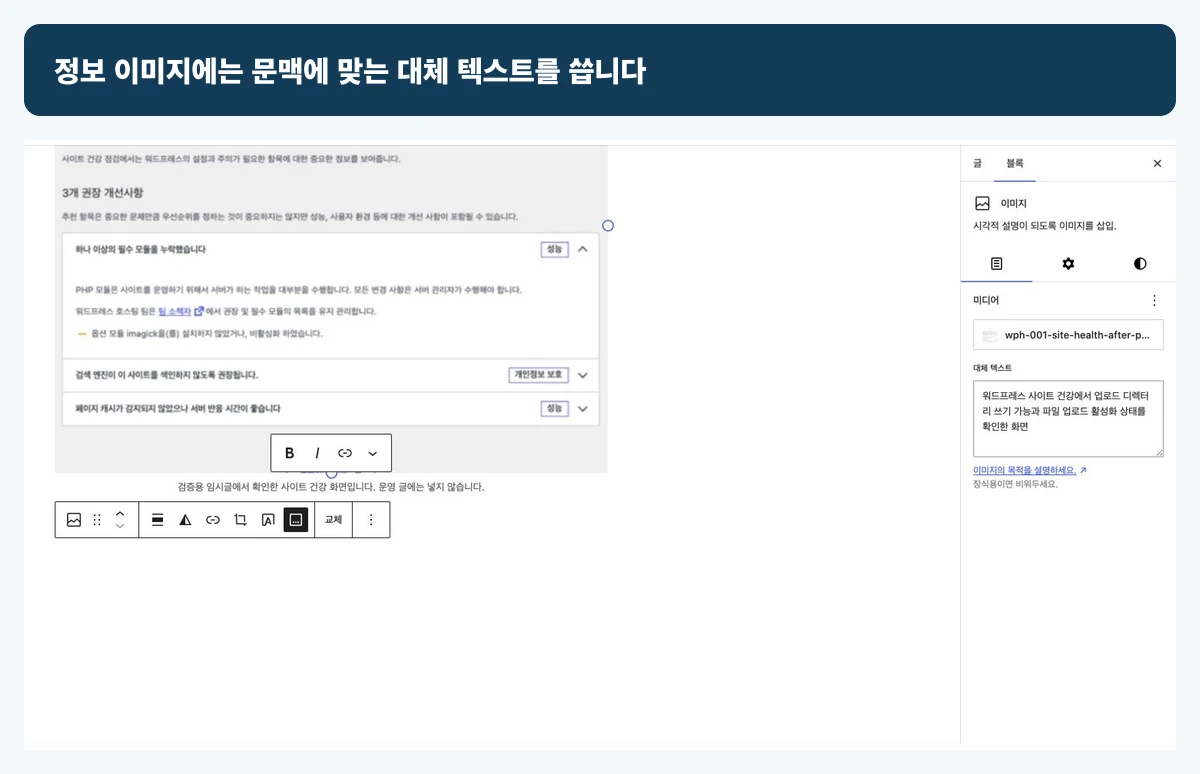
| 설정 화면·사진처럼 정보를 전달함 | 글의 문맥에서 필요한 내용과 목적을 짧고 구체적으로 적음 | 워드프레스 이미지 블록 오른쪽 설정에 해상도와 대체 텍스트 입력란이 열린 화면 |
| 그래프·표처럼 정보가 복잡함 | 핵심 결론을 짧게 적고 자세한 값은 본문에도 제공 | 압축 뒤 파일 용량은 줄고 메뉴 글자는 유지된 비교 결과 |
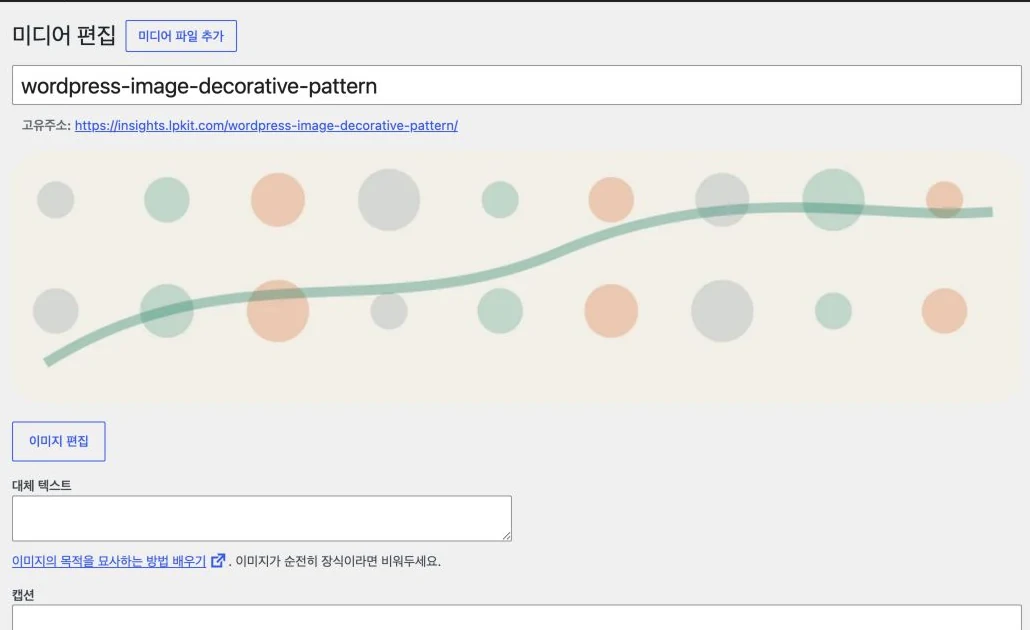
| 구분선·배경 무늬처럼 순수한 장식임 | 빈 대체 텍스트 alt="" |
대체 텍스트 칸을 비우고 실제 출력 확인 |
| 이미지 자체가 링크임 | 이미지 모양보다 이동할 목적지를 설명 | 워드프레스 시작 8단계 지도로 이동 |
정보 이미지에는 보이지 않을 때 필요한 말을 적습니다
화면에 있는 글자를 전부 받아쓰지 마세요.
이 글에서 무엇을 확인하려고 보여 주는 화면인지 먼저 적습니다.
좋은 예:
워드프레스 이미지 블록에서 본문 폭에 맞는 해상도와 자동 높이를 선택한 화면
피할 예:
워드프레스 이미지 SEO 대체 텍스트 워드프레스 이미지 최적화 워드프레스 사진 올리기
Google은 대체 텍스트를 페이지 내용과 함께 이미지 주제를 이해하는 데 사용하지만, 문맥 없이 키워드를 채우는 행위는 사용자 경험을 해치고 스팸으로 보일 수 있다고 경고합니다.
고정 글자 수나 키워드 횟수는 제시하지 않습니다.
이미지 안에 중요한 안내문이나 수치가 있다면 대체 텍스트 한 줄에 모두 몰아넣지 마세요.
대체 텍스트에는 핵심을 적고, 독자가 반드시 알아야 할 내용은 이미지 앞뒤의 HTML 본문에도 씁니다.
장식 이미지에는 설명을 억지로 만들지 않습니다
이미지가 없어도 문장의 뜻과 행동이 그대로라면 장식 이미지입니다.
이때는 예쁜 민트색 선, 장식 아이콘이라고 읽히게 만들지 않고 빈 대체 텍스트로 둡니다.
빈 대체 텍스트와 대체 텍스트 입력을 깜빡한 상태는 겉으로 같아 보일 수 있습니다.
초보 독자는 편집기에서 장식 이미지의 대체 텍스트 칸을 의도적으로 비우고, 왜 비웠는지만 연습 메모에 남기면 됩니다.
HTML 소스를 열거나 개발자 도구를 다룰 필요는 없습니다.
글을 공개하기 전에는 장식 이미지의 대체 텍스트 칸이 다시 채워지지 않았는지만 한 번 더 확인하세요.
테마나 플러그인이 이미지 HTML을 바꾸는 환경이라면 관리자에게 공개 HTML의 alt="" 출력 여부도 확인해 달라고 요청합니다.
미디어 라이브러리 기본값과 글 안의 값은 다를 수 있습니다
WordPress 공식 이미지 블록 문서에 따르면 미디어 라이브러리에서 입력한 대체 텍스트는 그 이미지를 새로 삽입할 때 기본값으로 따라옵니다.
삽입한 뒤 블록 설정에서 바꾼 값은 해당 글이나 페이지의 그 이미지에만 적용됩니다.
같은 이미지를 다른 문맥에서 쓴다면 모든 곳에 같은 문장을 복사하지 말고, 그 글에서 이미지가 맡은 역할에 맞춰 다시 확인하세요.
미디어 라이브러리 값을 바꾸면 이미 들어간 모든 글의 대체 텍스트가 자동으로 바뀐다고 가정하면 안 됩니다.
alt=""를 확인했습니다.6. 캡션은 모두에게 보여야 할 설명만 적습니다
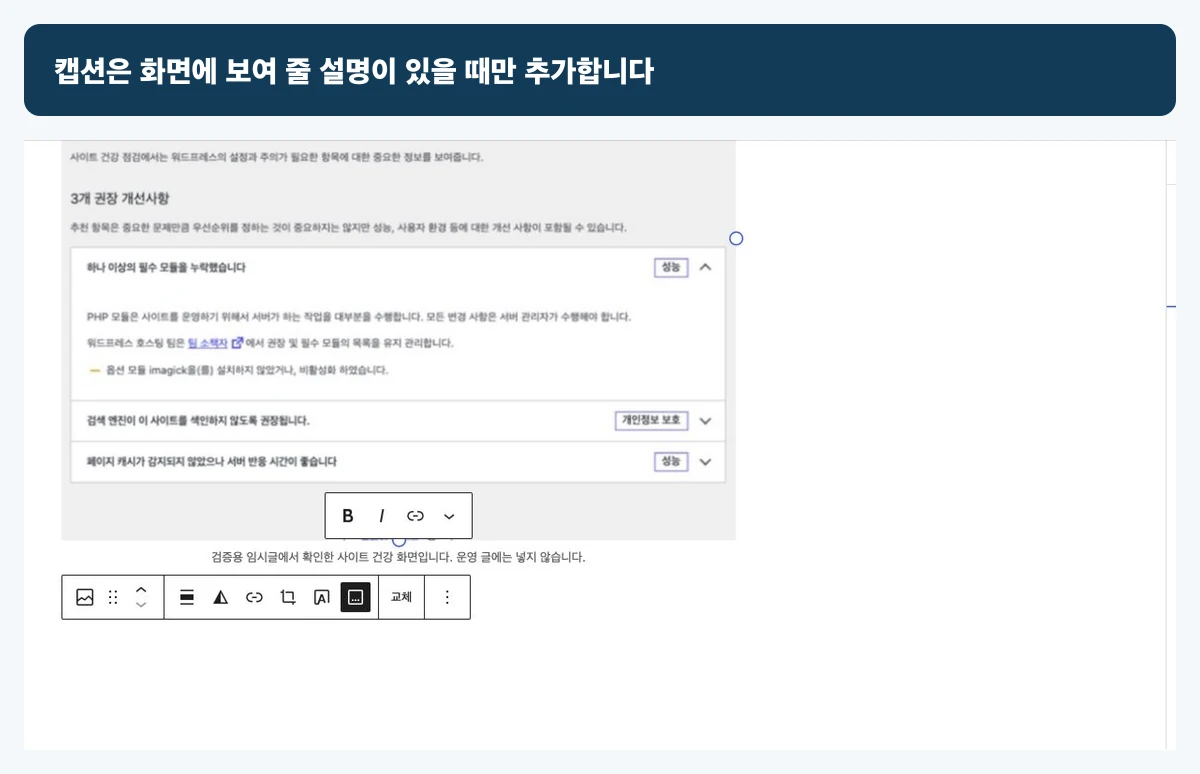
캡션은 이미지 아래에 실제로 보이는 설명입니다.
대체 텍스트와 역할이 다릅니다.
아래 중 하나가 필요할 때 캡션을 씁니다.
- 이 화면에서 독자가 먼저 볼 곳
- 촬영·검증 시점
- 출처와 사용 조건에 따른 표시
- 화면과 현재 버전이 다를 수 있다는 짧은 한계
예를 들면 같은 이미지에 아래처럼 나눌 수 있습니다.
대체 텍스트:
워드프레스 이미지 블록에서 본문 폭에 맞는 해상도와 자동 높이를 선택한 화면

캡션:
오른쪽 설정에서 본문 폭에 맞는 해상도를 골랐습니다. 실제 선택지는 원본 크기와 테마에 따라 달라질 수 있습니다.
이미지만 봐도 충분하고 출처 표시 조건도 없다면 캡션을 억지로 넣지 않아도 됩니다.
모든 이미지에 같은 문장을 대체 텍스트·캡션·본문으로 세 번 반복하지 마세요.
7. 미리보기와 공개 화면에서는 이미지만 확인합니다
이 글에서는 발행 버튼과 공개 범위를 다시 설명하지 않습니다.
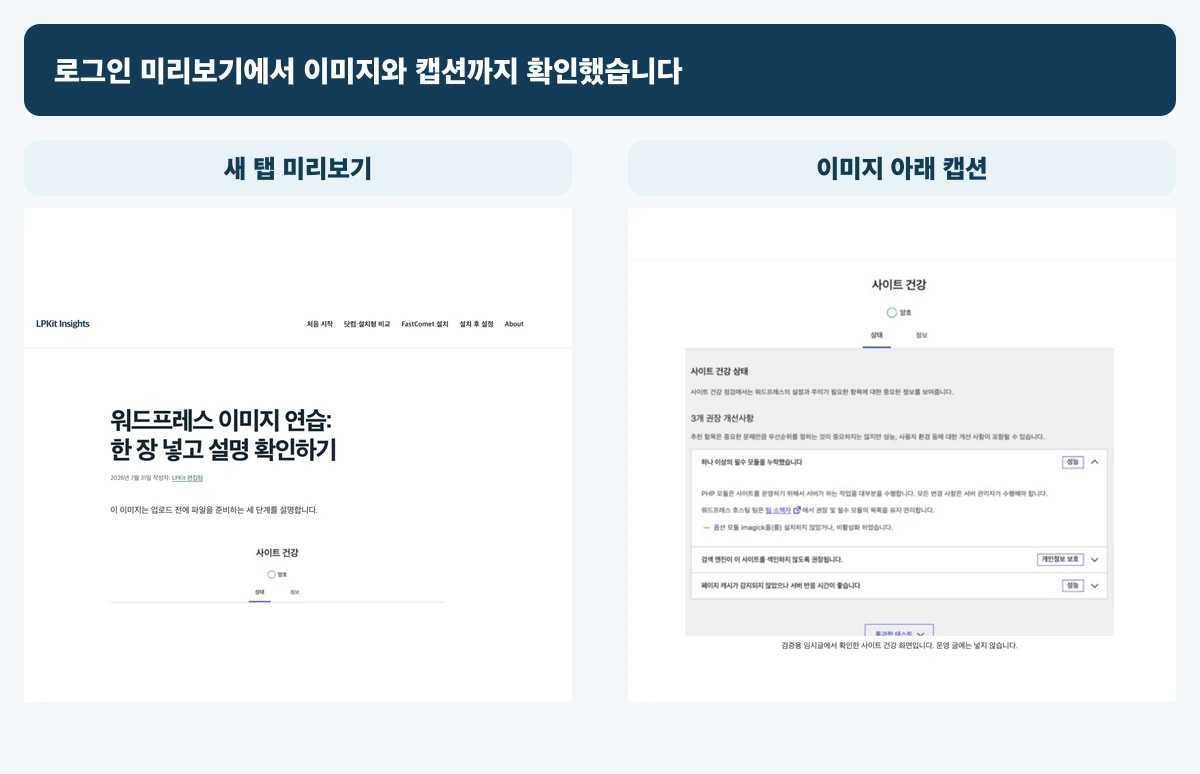
새 테스트 임시글이라면 새 탭 미리보기를 열고, 이미 공개된 글을 수정했다면 로그인하지 않은 창에서 같은 주소를 엽니다.
편집기에서 대체 텍스트 값을 정한 뒤 미리보기·공개 화면에서 이미지와 캡션·크롭을 확인합니다.
이미지와 관련된 항목만 확인하세요.
- 이미지가 깨진 아이콘 없이 열린다.
- 중요한 부분이 잘리지 않고 글자가 읽힌다.
- 본문 폭을 넘겨 좌우 스크롤이 생기지 않는다.
- 휴대전화에서 왼쪽·오른쪽 정렬 때문에 문장이 좁아지지 않는다.
- 캡션을 넣었다면 이미지 바로 아래에서 읽힌다.
- 이미지를 눌렀을 때 원하지 않는 파일·첨부 페이지로 이동하지 않는다.
- 개인정보, 계정 정보, 마우스 커서가 남지 않았다.
- 편집기에서 정보 이미지에는 문맥에 맞는 대체 텍스트를 입력했고 장식 이미지 칸은 의도적으로 비웠다.
데스크톱 브라우저 폭만 줄이는 것은 빠른 점검에는 쓸 수 있지만 실제 휴대전화 확인을 완전히 대신하지는 못합니다.
최종 공개 전에는 같은 주소를 실제 기기에서도 열어 작은 메뉴 글자와 크롭을 확인합니다.
편집팀 확인 결과: 테스트 글을 통제된 범위에서 일시 공개해 익명 HTTP 200 HTML의 정보 이미지 설명형
alt와 장식 이미지의alt=""를 확인했습니다. 확인 뒤 글을 임시글로 되돌려 익명 HTTP 404도 재확인했습니다. 독자는 페이지 소스나 개발자 도구를 열 필요가 없습니다.
이미지가 보이지 않는다면 바로 다시 업로드하지 마세요.
이미지 블록을 선택해 외부 URL인지 미디어 라이브러리 파일인지, 선택한 파일이 실제로 남아 있는지부터 확인합니다.
외부 URL이 원인이라면 사용 권한을 다시 확인한 뒤 내 미디어 라이브러리에 저장된 파일로 교체합니다.
8. 잘못 넣었다면 블록에서 먼저 교체하고 영구 삭제는 마지막에 합니다
이 절의 삭제 연습에는 처음부터 버리기로 정한 폐기 전용 삭제 이미지만 사용합니다.
최종 정보 이미지, 장식 테스트 이미지, 대표 이미지나 현재 운영 글에서 쓰는 자산은 삭제하지 않습니다.
어느 곳에서 쓰는지 확실하지 않은 파일도 삭제 대상이 아닙니다.
다른 파일로 바꿔야 한다면
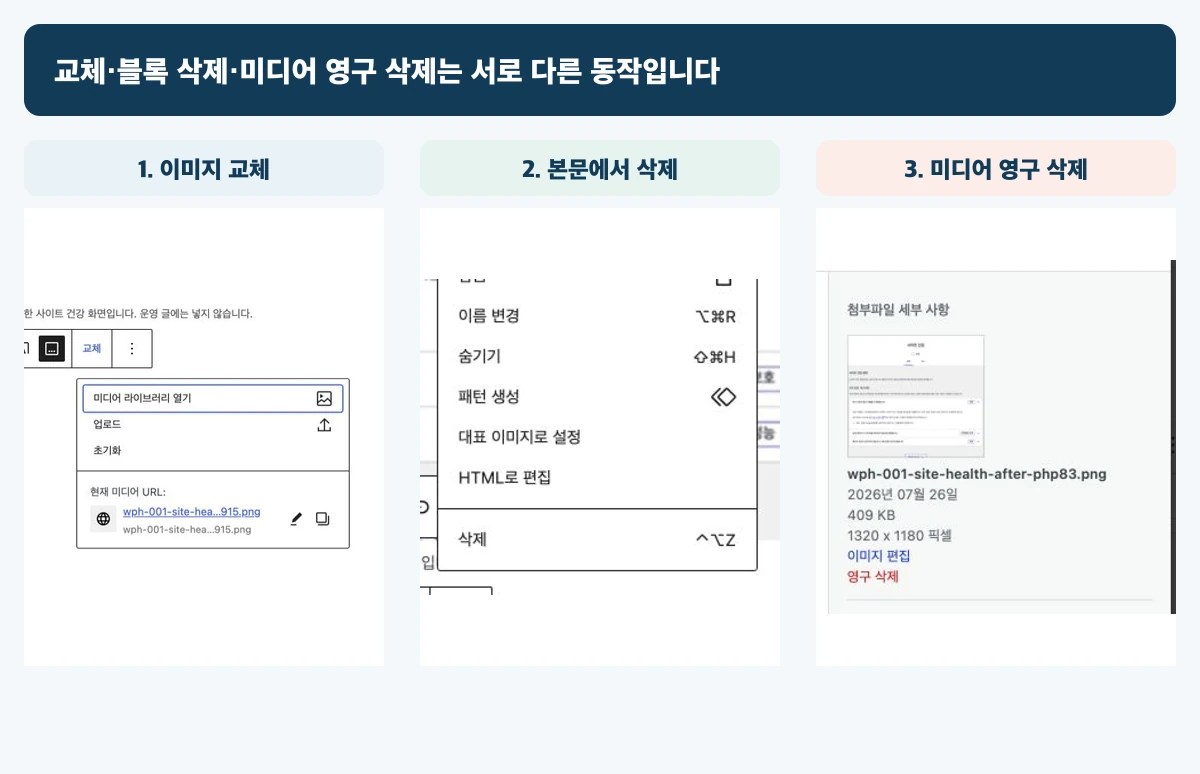
이미지 블록을 선택하고 교체 동작에서 새 파일을 올리거나 미디어 라이브러리의 다른 파일을 고릅니다.
WordPress 공식 문서는 이미지 블록의 교체 메뉴가 새 업로드, 미디어 라이브러리 선택과 블록 초기화를 제공한다고 설명합니다.
교체 뒤에는 아래 값을 다시 확인하세요.
- 표시 해상도와 정렬
- 대체 텍스트
- 캡션
- 크롭과 초점 위치
- 미리보기 또는 로그아웃 화면
새 이미지의 역할이 달라졌다면 이전 대체 텍스트와 캡션을 그대로 두면 안 됩니다.
교체 뒤에는 값이 유지된다고 가정하지 말고 표시 해상도·정렬·대체 텍스트·캡션·크롭을 모두 다시 확인하세요.
본문에서만 빼고 싶다면
이미지 블록의 점 세 개 메뉴에서 블록 제거 동작을 사용합니다.
그다음 미리보기 또는 공개 화면에서 해당 이미지가 본문에서 사라졌는지 확인합니다.
본문 블록을 지우는 일과 미디어 → 라이브러리에서 파일을 영구 삭제하는 일은 별도입니다.
두 동작을 한꺼번에 하지 마세요.
미디어 파일 영구 삭제는 사용처를 확인한 뒤에만 합니다
미디어 라이브러리의 업로드 대상이나 미첨부 표시는 사이트 전체 사용처를 완전히 증명하지 못합니다.
WordPress 공식 문서도 하나의 미디어가 여러 글에 연결돼 있으면 첫 번째 글만 표시될 수 있다고 설명합니다.
WordPress 공식 개발자 문서는 첨부파일을 영구 삭제하면 연결된 파일도 제거되며, 첨부파일에 연결된 메타데이터·분류·댓글 등도 함께 제거된다고 설명합니다.
영구 삭제 직전 멈춤: 영구 삭제는 편집기의 실행 취소로 되돌릴 수 없습니다. 같은 파일을 다시 올려도 이전과 동일한 첨부파일 URL이 만들어진다고 보장할 수 없고, 백업이 있어도 같은 URL로 자동 복구된다고 보장할 수 없습니다.
따라서 안전한 순서는 아래와 같습니다.
- 본문의 이미지 블록을 교체하거나 제거합니다.
- 미리보기와 공개 화면을 다시 확인합니다.
- 다른 글, 페이지, 대표 이미지와 디자인 영역에서 같은 파일을 쓰는지 확인합니다.
- 확실하지 않다면 미디어 파일은 그대로 두고 삭제를 미룹니다.
- 삭제 연습용으로 따로 만든 폐기 전용 파일인지 다시 확인합니다.
- 원본 백업이 있고 사용처가 없음을 확인한 뒤에만
영구 삭제를 선택합니다.
민감정보가 들어간 원본을 이미 업로드했다면 단순히 본문에서 빼는 것으로 끝내지 않습니다.
미디어 파일과 생성된 파생 파일, 캐시·외부 공유 가능성을 함께 확인해야 하며, 비밀번호나 API 키가 보였다면 해당 값을 즉시 폐기하거나 교체합니다.
이미 복사된 정보를 완전히 회수할 수 있다고 보장할 수는 없습니다.
여기까지 되면 이미지 한 장 준비는 끝입니다
아래 항목을 직접 확인하세요.
- 사용 권한과 표시 조건을 기록했다.
- 원본과 공개용 파일을 분리했다.
- 민감정보를 업로드 전에 잘라내거나 불투명하게 덮고, 평면화한 공개용 사본을 다시 열어 EXIF·GPS까지 확인했다.
- 파일명, 픽셀 치수, 파일 용량과 형식을 기록했다.
- Squoosh처럼 처리 방식을 확인할 수 있는 도구에서 글자가 흐려지지 않는 범위로 공개용 파일을 줄였다.
- 이미지 블록에 넣고 표시 크기와 정렬을 확인했다.
- 정보 이미지와 장식 이미지를 구분해 대체 텍스트를 적용했다.
- 필요한 경우에만 캡션을 넣었다.
- 미리보기 또는 로그아웃 공개 화면과 실제 휴대전화에서 확인했다.
- 교체, 블록 제거와 미디어 영구 삭제를 구분할 수 있다.
파일명과 대체 텍스트는 독자와 검색엔진이 이미지를 이해하도록 돕는 정보이지 순위 보장 장치가 아닙니다.
블록 편집기의 문단·소제목·목록 조작이나 첫 글 전체 공개 과정은 각각의 전용 글에서 이어갑니다.
전체 과정에서 현재 위치를 다시 보고 싶다면 공개 상태가 확인된 워드프레스 블로그 시작 8단계 지도로 돌아가세요.
화면과 테스트 자산을 어떤 조건에서 검증하는지는 실험 환경과 검증 방법에 기록합니다.
공식 출처
- WordPress.org — Image block
- WordPress.org — Media Add New screen
- WordPress.org — Media Library screen
- WordPress.org — Edit Media
- WordPress.org — Image size and quality
- WordPress.org — Use Images
- WordPress.org — Roles and Capabilities
- WordPress Developer Resources — wp_delete_attachment()
- Make WordPress Accessible — Alt Text, alternative text for images
- Google Search Central — Google 이미지 SEO 권장사항
- GoogleChromeLabs — Squoosh와 로컬 이미지 처리 설명
- Apple 지원 — Mac 미리보기에서 이미지 자르기·크기 조절
- Microsoft — Windows Paint
공식 문서는 2026년 7월 26일에 다시 확인했습니다.