직접 확인: FastComet · WordPress 7.0.2 한국어 · 기본 블록 편집기 · 테스트 임시글 · 2026년 7월 30일
블록 편집기를 처음 열면 +, 점 세 개, 오른쪽 설정이 한꺼번에 보여 어디부터 눌러야 할지 막힙니다.
화면 전체를 외울 필요는 없습니다.
오늘은 문단 한 개, H2 소제목 한 개, 목록 한 개를 만들고, 순서가 꼬였을 때 되돌리는 것까지만 해봅니다.
마지막에 상단의 목록 화면 버튼을 누르고, 열린 패널의 목록 보기 탭에 문단 → 제목 → 문단 → 목록이 의도한 순서로 보이면 연습이 끝납니다.
이 글은 글을 저장하거나 공개하는 순서가 아니라 편집기 안에서 세 가지 블록을 다루는 연습입니다.
이미지, 미리보기와 공개 확인은 각각 다른 글에서 이어갑니다.
큰 한 칸짜리 편집창이나 Elementor·Bricks·Divi 화면이 보인다면 설정을 바꾸지 마세요. 이 글은 WordPress 기본 블록 편집기(구텐베르크)를 사용하는 화면만 다룹니다.
바로 가기: 화면 구분 · 문단 · H2 소제목 · 목록 · 순서 바꾸기 · 실행 취소 · 구조 확인
이 글에서 바로 찾기

시작하기 전에 연습할 글부터 구분하세요
이미 작성 중인 중요한 글에서 처음 연습하지 마세요.
먼저 글 → 새 글 추가에서 블록 편집기 연습: 세 블록으로 글 구조 만들기라는 제목만 넣은 새 임시글(Draft)을 만드세요.
로그아웃한 방문자에게 보이지 않는 연습 전용 글인지 확인한 뒤 시작합니다.
새 연습 글이 맞고 본문이 비어 있는지 확인한 뒤 시작하세요.
이번 연습에서는 이 새 임시글만 사용하고 공개 버튼은 누르지 않습니다.
아래 상태라면 먼저 멈추세요.
- 본문이 블록으로 나뉘지 않고 큰 입력창 하나로만 보인다.
- 페이지 빌더 전용 편집 화면이 열렸다.
- 선택한 블록에 자물쇠가 표시돼 이동이나 삭제가 제한된다.
- 편집 권한이 없어 내용을 바꿀 수 없다.
- 실수하면 곤란한 운영 중 글을 열어두었다.
플러그인을 지우거나 잠금을 임의로 해제하지 마세요.
현재 편집 환경을 사이트 관리자에게 확인하거나, 안전한 테스트 글로 돌아간 뒤 시작합니다.
이번 연습에 사용할 문장은 아래처럼 짧게 고정하겠습니다.
이 문단은 독자가 가장 먼저 알아야 할 답을 씁니다.

공개 전에 확인할 것

화면이 이렇게 보이면 구조 확인이 끝납니다.

제목이 보이는지
첫 문단이 읽히는지
링크가 열리는지
내용을 잘 쓰는 연습이 아니라 각 문장을 알맞은 블록으로 나누는 연습이므로 그대로 입력해도 됩니다.
1. 문단을 눌러 현재 선택한 곳부터 확인합니다
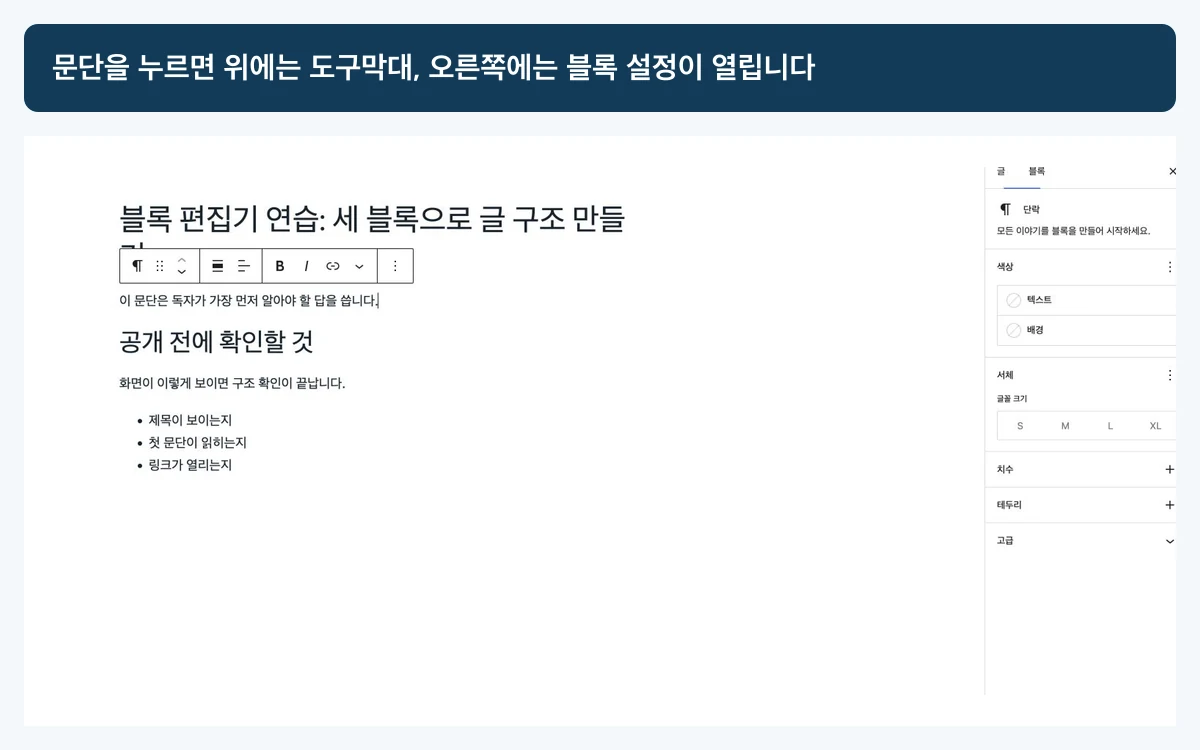
먼저 빈 본문 영역을 한 번 눌러 보세요.
선택한 문단 가까이에 작은 도구막대가 나타나거나, 환경설정에 따라 화면 위쪽에 도구막대가 고정돼 보일 수 있습니다.
오른쪽에는 현재 고른 블록의 설정이 나타납니다.
여기서 두 곳의 역할만 구분하면 됩니다.
- 블록 가까이의 도구막대: 지금 선택한 블록을 바꾸거나 옮길 때 사용
- 오른쪽 블록 설정: 선택한 블록의 세부 설정을 확인할 때 사용
블록 종류와 테마, 플러그인에 따라 버튼 수는 달라질 수 있습니다.
버튼이 예시와 똑같지 않아도 현재 선택한 문단만 표시되고 블록 이름을 확인할 수 있다면 다음으로 넘어가세요.
화면이 다르다면: 오른쪽 설정 칸 자체가 닫혀 있다면 우측 상단의 설정 아이콘을 눌러 먼저 여세요.
설정 칸은 열렸지만 글 전체 설정만 보인다면 아무 값도 바꾸지 말고 문단을 다시 한 번 누른 뒤 블록 설정으로 전환되는지 확인합니다.
2. Enter로 문단 블록을 하나 추가합니다
문단(Paragraph) 블록은 일반적인 설명을 적는 기본 텍스트 블록입니다.
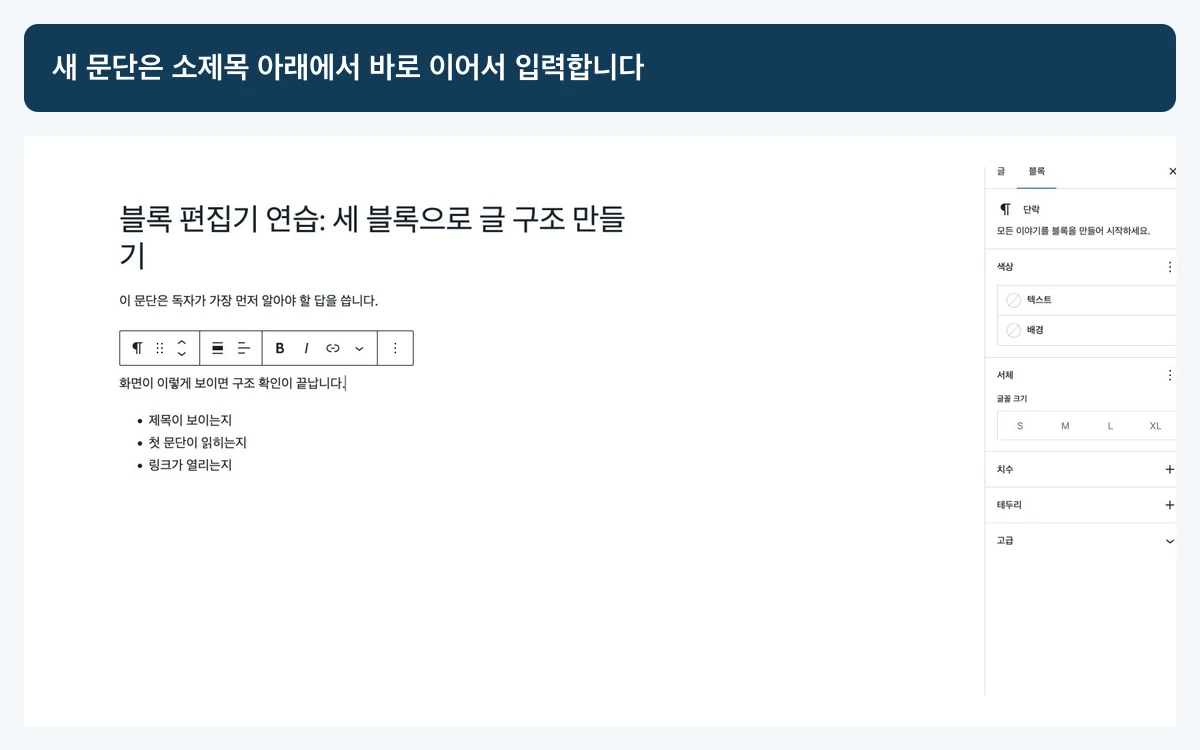
빈 문단에 아래 문장을 입력하고 끝에서 Enter를 한 번 누르세요.
이 문단은 독자가 가장 먼저 알아야 할 답을 씁니다.
커서가 다음 빈 문단으로 내려가면 첫 문단 블록이 만들어진 것입니다.
화면에서 줄만 바뀐 것처럼 보여도, 마지막 단계의 목록 보기에서는 입력한 문단이 별도 블록으로 표시됩니다.
목록 보기는 마지막 단계에서 다시 열어 전체 구조를 확인합니다.
Enter를 한 번 눌러 생긴 빈 문단 하나는 다음 소제목을 입력할 자리이므로 그대로 둡니다.
실수로 Enter를 여러 번 눌러 빈 문단이 두 개 이상 생겼을 때만, 커서가 있는 마지막 빈 문단에서 Backspace를 한 번씩 눌러 하나만 남기세요.
다른 문장이 함께 선택됐거나 여러 블록이 강조됐다면 더 누르지 말고 실행 취소로 돌아갑니다.
3. 평문 한 줄을 H2 소제목으로 바꿉니다
새로운 내용을 시작하는 문장은 굵은 문단으로 꾸미기보다 제목(Heading) 블록으로 구분하는 편이 읽는 사람에게 뜻이 분명합니다.
방금 Enter로 생긴 빈 문단에 아래 문장을 입력합니다.
공개 전에 확인할 것
문장 글자를 마우스로 드래그해 파랗게 선택하지 마세요.
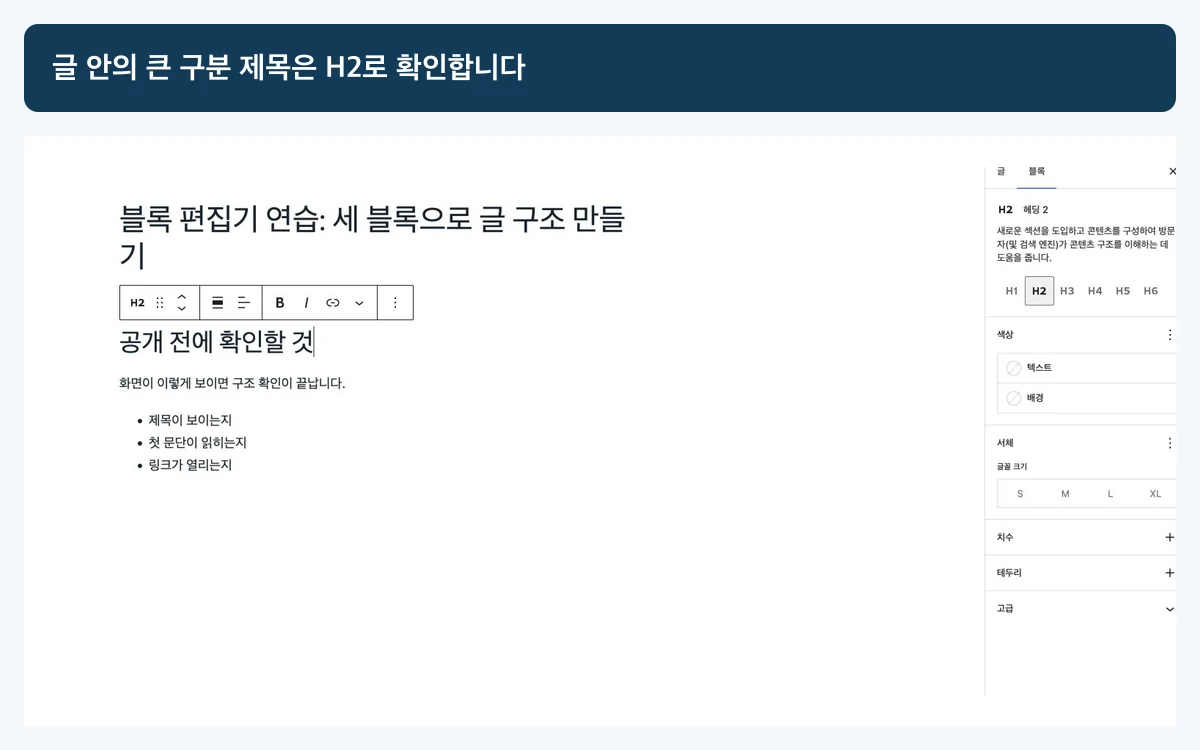
문장 안을 한 번 눌러 문장이 들어 있는 블록을 활성화한 뒤, 블록 도구막대에서 현재 블록 종류를 누르고 제목으로 바꿉니다.
제목 수준을 고르는 곳에서는 H2를 선택하세요.
여기서 확인할 것은 글자 크기가 아닙니다.
도구막대나 오른쪽 설정에서 실제로 H2가 선택돼 있어야 합니다.
글씨만 크게 만들거나 굵게 바꾼 문단은 제목 블록이 아닙니다.
H1이나 H3가 선택됐다면: 내용을 지우지 않아도 됩니다.
같은 제목 수준 메뉴를 다시 열어 H2로 바꾸고, 선택 상태를 한 번 더 확인하세요.
4. 같은 종류의 세 항목을 목록으로 묶습니다
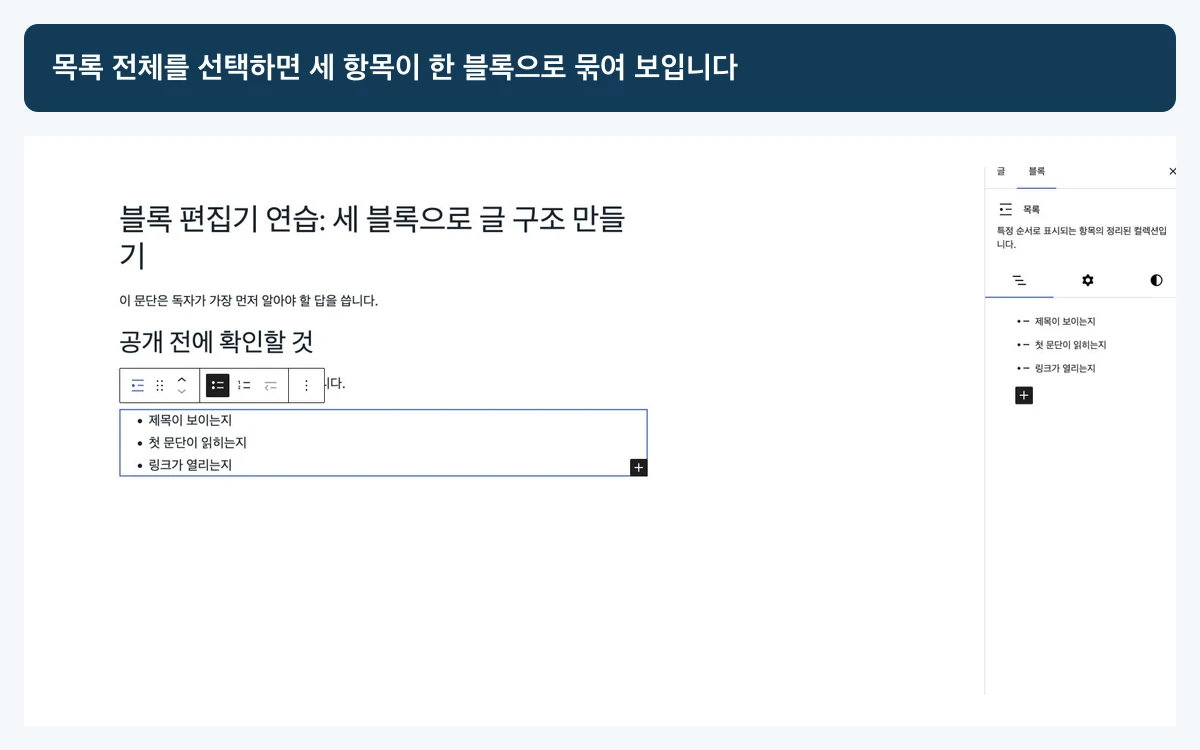
같은 성격의 항목을 나란히 확인할 때는 목록(List) 블록이 편합니다.
순서가 중요하지 않으면 글머리 기호 목록을, 1번부터 차례대로 해야 한다면 번호 목록을 사용합니다.
이번 항목은 정해진 실행 순서가 아니라 확인 목록이므로 글머리 기호로 남깁니다.
H2 문장 끝에서 Enter를 한 번 누른 뒤, 아래의 짧은 설명 문단을 입력합니다.
화면이 이렇게 보이면 구조 확인이 끝납니다.
설명 문단 끝에서 Enter를 한 번 눌러 빈 문단 블록을 만든 뒤, 그 자리에서 블록 삽입기 +를 누르고 목록을 선택하세요.
그다음 아래 세 항목을 한 줄씩 입력합니다.
- 제목이 보이는지
- 첫 문단이 읽히는지
- 링크가 열리는지
다 입력하면 목록 보기에서 한 단계 위의 목록 아래에 세 개의 목록 항목이 들어 있는지 확인합니다.
세 줄이 각각 문단으로 들어갔다면: 억지로 들여쓰거나 여러 메뉴를 연속해서 누르지 마세요.
방금 입력만 실행 취소한 뒤 목록 블록을 먼저 넣고 다시 적는 편이 안전합니다.
5. 블록 순서는 위·아래 이동 버튼으로 고칩니다
블록을 옮기는 방법은 여러 가지지만 처음에는 드래그보다 위·아래로 한 칸씩 이동하는 버튼이 덜 헷갈립니다.
어디로 갈지 예측하기 쉽고, 한 번 움직인 뒤 바로 결과를 확인할 수 있기 때문입니다.
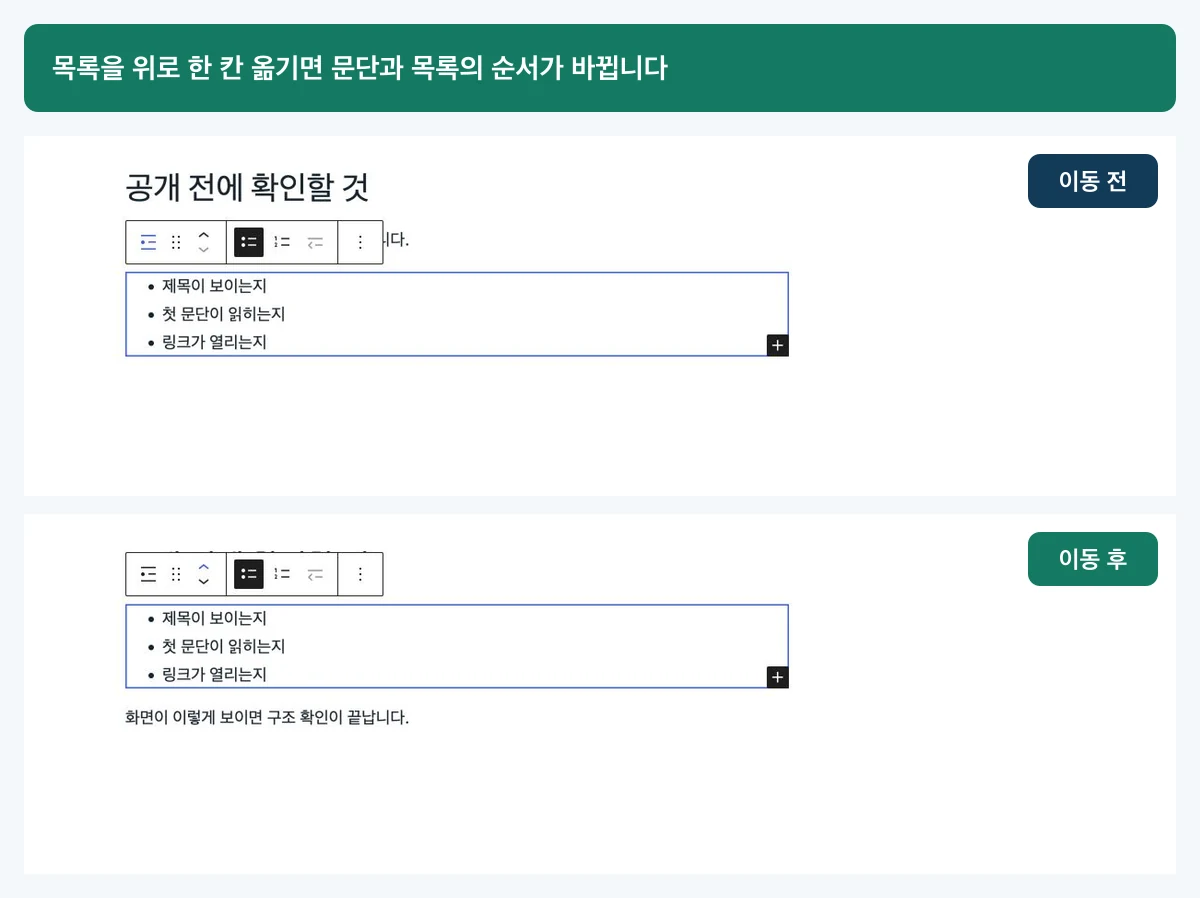
지금 목록 앞에는 방금 쓴 설명 문단이 있습니다.
이번에는 목록 전체를 선택해 그 문단 위, 즉 H2 소제목 바로 아래로 옮겨보세요.
- 편집기 위쪽의
목록 화면버튼을 누른 뒤, 열린 패널에서목록 보기탭을 엽니다. 상단 버튼 이름과 패널 안의 탭 이름이 비슷하므로 둘을 구분해 확인하세요. - 세 개의
목록 항목을 품고 있는 한 단계 위의목록을 누릅니다. 이 글에서는 이 블록을 목록 전체라고 부릅니다. - 선택된 목록 전체의 도구막대에서 위쪽 이동 버튼을 한 번 누릅니다.
H2 → 목록 → 설명 문단순서가 되고 세 항목이 함께 움직였는지 확인합니다.- 이동 결과를 확인했으면 다음 단계에서 이 한 번의 이동을 되돌립니다.
목록의 점 하나만 움직였다면 목록 전체가 아니라 목록 항목 하나를 선택한 것입니다.
더 움직이지 말고 실행 취소한 뒤, 목록 보기에서 세 항목을 품은 한 단계 위의 목록을 다시 고르세요.
잠긴 블록이나 그룹·열 안에 중첩된 블록은 지금 연습 대상이 아닙니다.
구조를 풀거나 잠금을 해제하지 말고 세 블록만 있는 테스트 글에서 다시 시작합니다.
6. 잘못 움직였다면 바로 실행 취소합니다
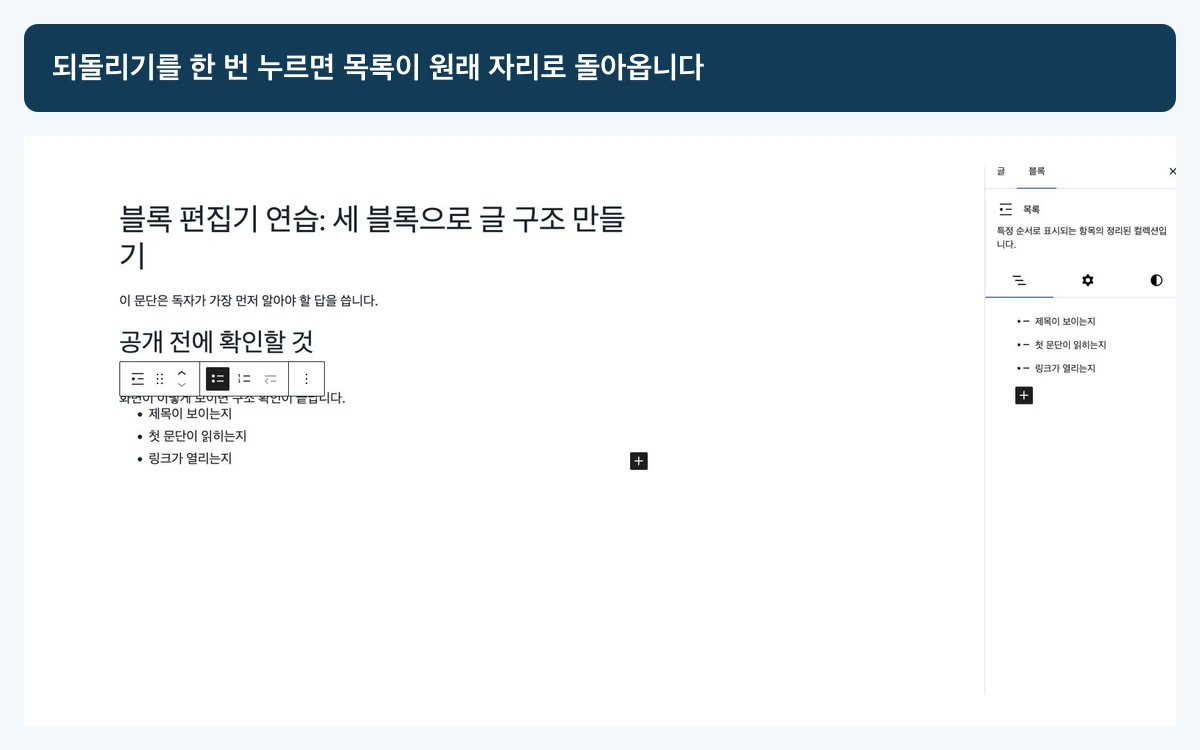
방금 연습을 위해 H2 바로 아래로 옮긴 목록을 원래 자리로 돌려보겠습니다.
다른 버튼을 계속 눌러 맞추려 하지 마세요.
상단의 실행 취소 버튼을 한 번 누르거나 Windows에서는 Ctrl+Z, Mac에서는 Command+Z를 한 번 누릅니다.
그다음 목록 보기에서 H2 → 설명 문단 → 목록 순서로 돌아왔는지 확인하세요.
입력했던 세 항목이 그대로 남아 있으면 방금 한 이동만 되돌린 것입니다.
실행 취소를 여러 번 연속으로 누르면 이동 전의 글 입력까지 함께 돌아갈 수 있습니다.
한 번 누르고 화면 확인, 필요할 때만 한 번 더가 안전합니다.
이 글에서 다루는 복구는 방금 한 동작을 되돌리는 것까지입니다.
편집기를 닫은 뒤 예전 버전으로 돌아가는 기능은 여기서 건드리지 않습니다.
7. 목록 보기에서 전체 순서를 마지막으로 확인합니다
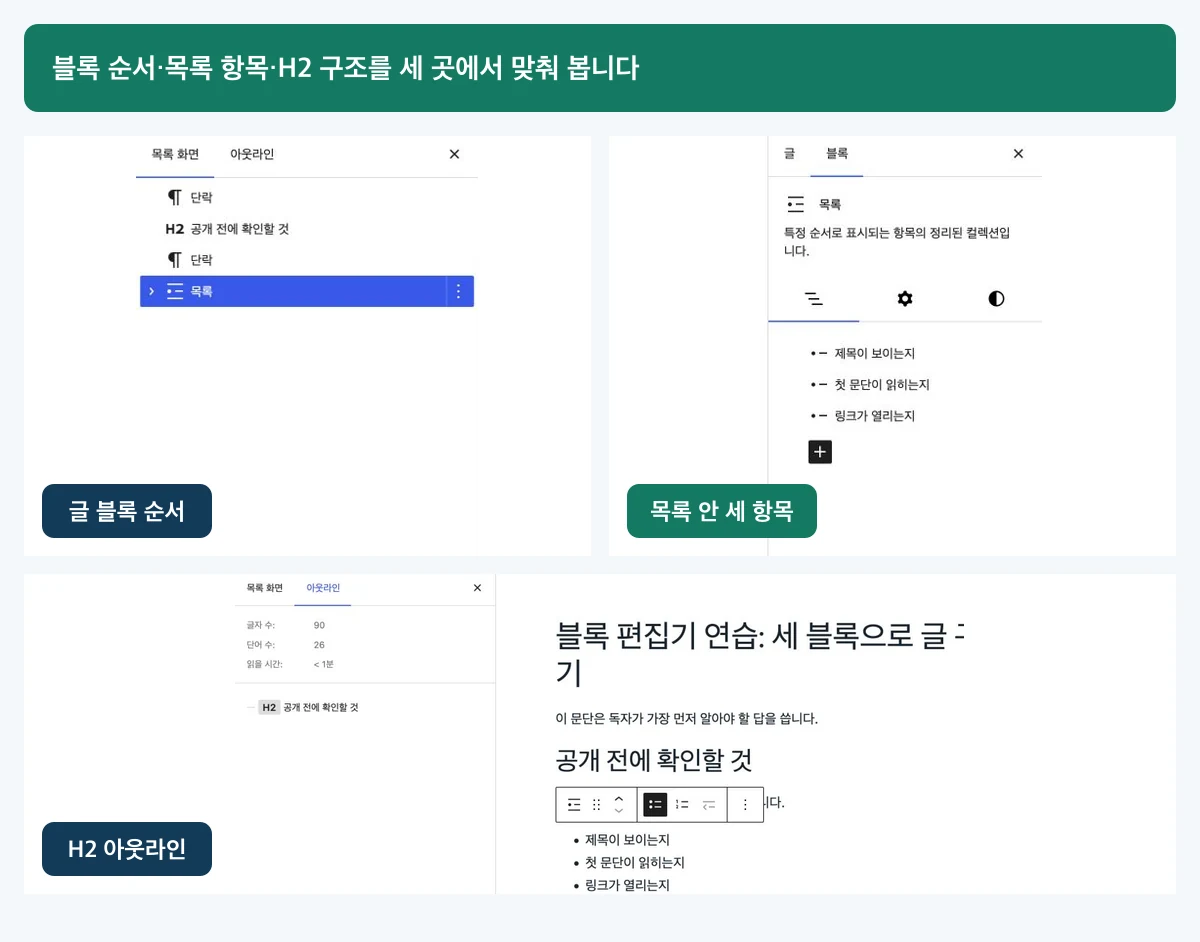
편집기 위쪽의 목록 화면 버튼을 누른 뒤, 열린 패널의 목록 보기 탭을 확인합니다.
목록 보기는 글 안에 들어간 블록과 그 순서를 한꺼번에 보여줍니다.
겉모양만 보고 헷갈릴 때 어떤 블록을 선택했는지 찾기에도 좋습니다.
이번 연습의 완료 구조는 아래와 같습니다.
문단
제목
문단
목록
  목록 항목
  목록 항목
  목록 항목
아웃라인 탭에서는 공개 전에 확인할 것이 H2 소제목으로 보이는지도 확인하세요.
글자 수나 읽기 시간 수치를 맞출 필요는 없습니다.
지금 확인할 것은 문단·제목·목록이 의도한 순서와 계층으로 들어갔는지뿐입니다.
목록에서 블록이 안 보인다면: 바로 새 블록을 만들지 마세요.
접혀 있는 상위 블록이 있는지, 현재 목록이나 그룹 안에 들어가 있는지 먼저 확인합니다.
구조가 너무 복잡해졌다면 중요한 글에서 블록을 해체하지 말고, 세 블록만 있는 새 테스트 글에서 다시 연습하세요.
여기까지 보이면 블록 편집기 기초는 끝입니다
아래 여섯 가지를 직접 확인하면 됩니다.
- 새 문단 블록을 하나 만들었다.
- 평문 한 줄을 H2 소제목으로 바꿨다.
- 같은 종류 세 항목을 목록으로 묶었다.
- 목록 항목이 아니라 목록 전체를 한 칸 옮겼다.
- 잘못 옮긴 블록을 실행 취소했다.
- 목록 보기에서 문단·제목·목록의 순서를 확인했다.
이번 연습에서는 글을 공개하지 않습니다.
미리보기와 공개 화면까지 확인할 차례가 되면 워드프레스 첫 글 쓰기 가이드로 이어갑니다.
전체 과정에서 지금 위치를 다시 보고 싶다면 공개 상태가 확인된 워드프레스 블로그 시작 8단계 지도로 돌아가세요.
화면을 어떤 조건에서 검증하는지는 실험 환경과 검증 방법에 기록합니다.
공식 출처
- WordPress.org — WordPress Block Editor
- WordPress.org — Work with blocks
- WordPress.org — Adding a new block
- WordPress.org — Paragraph block
- WordPress.org — Heading block
- WordPress.org — List block
- WordPress.org — Moving blocks
- WordPress.org — List view
- WordPress.org — Use keyboard shortcuts
- W3C WAI — Headings
공식 문서는 2026년 7월 30일에 다시 대조했습니다.
실제 한국어 편집기에서 메뉴명과 동작을 대조했습니다.
직접 따라 한 뒤에는 공개 전 미리보기에서 이미지와 링크를 확인하고, 휴대전화에서도 제목과 목록이 잘리지 않는지 확인하세요.